Công cụ iframe
Công cụ iframe cho phép bạn tích hợp các bài tập và công cụ chưa được phân loại từ bất kỳ trang web nào trên Internet vào nội dung khóa học của bạn. Nó đặt iframe bên trong một thành phần HTML, và sau đó bài tập hoặc công cụ xuất hiện bên trong iframe. Khung nội tuyến có thể bao gồm các công cụ của riêng bạn hoặc các công cụ của bên thứ ba.
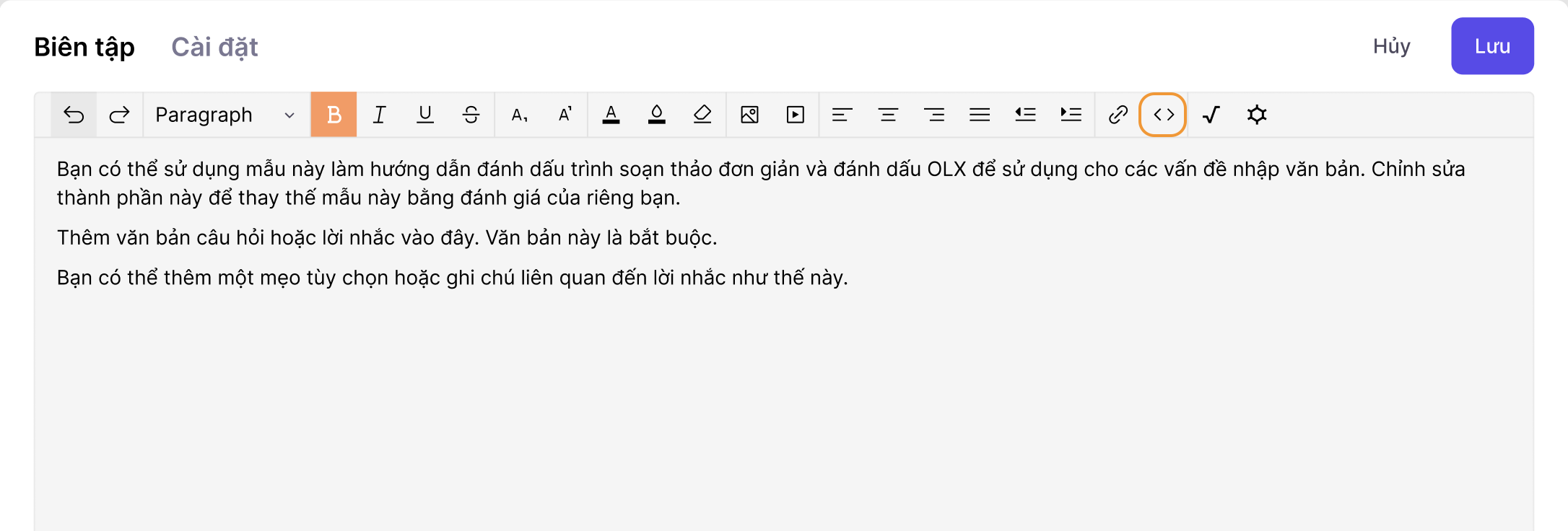
Trước khi bạn cung cấp nội dung hoặc công cụ từ một trang bên ngoài thông qua khóa học của mình, hãy nhớ xem lại nội dung hoặc công cụ để đảm bảo rằng người khuyết tật có thể truy cập được nội dung hoặc công cụ đó. Ví dụ: ngoài việc kiểm tra các thành phần iframe mà bạn thêm vào khóa học của mình, bạn có thể yêu cầu nhà cung cấp bên thứ ba xác nhận rằng một công cụ có thể truy cập được và nếu có, hãy liên hệ với các dịch vụ hỗ trợ khả năng tiếp cận trong khuôn viên trường của bạn để được hướng dẫn thêm. Để biết thêm thông tin, hãy xem Các phương pháp hay nhất về trợ năng để phát triển nội dung khóa học.
Khung nội tuyến rất phù hợp cho các công cụ thể hiện một khái niệm, nhưng không được phân loại hoặc được sử dụng để lưu trữ dữ liệu học sinh. Nếu bạn muốn thêm một công cụ hoặc bài tập đã phân loại, hãy thêm công cụ đó dưới dạng một bài toán JavaScript tùy chỉnh hoặc một thành phần LTI.
Để biết thêm thông tin về iframe, hãy xem iframe: Phần tử Khung nội tuyến
Cài đặt iframe
Để chỉ định cài đặt cho iframe của bạn, bạn thêm, xóa hoặc thay đổi các thuộc tính bên trong thẻ mở <iframe>. Thẻ <iframe> phải chứa thuộc tính src và thuộc tính title. Các thuộc tính khác là tùy chọn.
Bạn có thể thêm các thuộc tính này theo bất kỳ thứ tự nào bạn muốn.
| Thuộc tính | Mô tả thuộc tính |
|---|---|
| src (bắt buộc) | Chỉ định URL của trang chứa bài tập hoặc công cụ, bắt đầu bằng https. |
| tiêu đề (bắt buộc) | Mô tả nội dung hoặc mục đích của nó trong bối cảnh của khóa học. |
| chiều rộng và chiều cao (tùy chọn) | Chỉ định chiều rộng và chiều cao của iframe, tính bằng pixel hoặc dưới dạng phần trăm. Để chỉ định giá trị bằng pixel, hãy nhập chữ số. Để chỉ định tỷ lệ phần trăm, hãy nhập các chữ số theo sau là dấu phần trăm. Nếu bạn không chỉ định chiều rộng và chiều cao, iframe sẽ sử dụng các kích thước mà trang được liên kết đã đặt. Các kích thước này khác nhau tùy theo trang web. Nếu bạn thay đổi chiều rộng và chiều cao của iframe, nội dung từ trang được liên kết có thể được thay đổi kích thước hoặc chỉ một phần của nội dung có thể xuất hiện. |
| marginwidth và marginheight (tùy chọn) | Chỉ định kích thước của khoảng trống giữa các cạnh của iframe và bài tập hoặc công cụ của bạn, tính bằng pixel. |
| frameborder (tùy chọn) | Chỉ định xem một đường viền có xuất hiện xung quanh iframe của bạn hay không. Nếu giá trị là 0, không có đường viền nào xuất hiện. Nếu giá trị là bất kỳ số dương nào, một đường viền sẽ xuất hiện. |
| cuộn (tùy chọn) | Đối với iframe nhỏ hơn bài tập hoặc công cụ mà nó chứa, chỉ định xem thanh cuộn có xuất hiện để giúp người dùng truy cập tất cả nội dung của iframe hay không. Ví dụ: nếu nội dung trong iframe của bạn rất cao, bạn có thể đặt chiều cao của iframe thành một số nhỏ hơn và thêm thanh cuộn dọc cho người dùng, như trong hình ảnh đầu tiên bên dưới. |